ברוכים הבאים ל-NETO

כניסה לחשבון הקיים, או הרשמה מהירה תוך דקה.

כבר רשומים?לקוחות קיימים
חדשים? הרשמהבחרו את המסלול מעסיק עובד / פרילנסר

דברו איתנו

בחרו איך נוח לכם · אנחנו כאן בשבילכם.

מידע, מדיניות ומסמכים

הכול על NETO · שקוף וזמין

NETO · ברקת אי.טי בע״מ
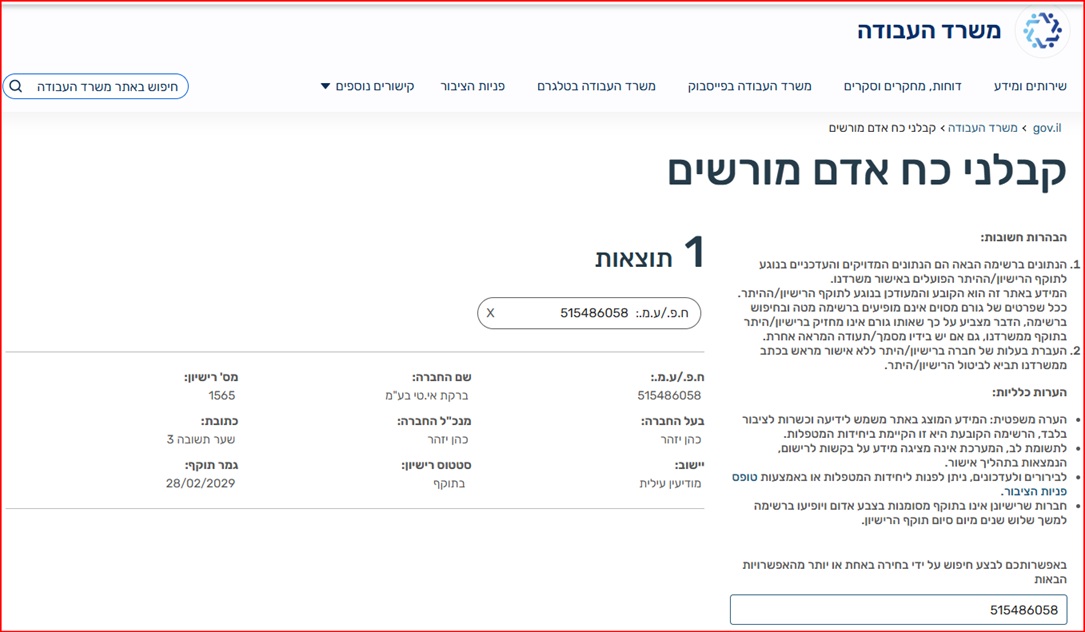
ח.פ 515486058 · רישיון קבלן כוח אדם 1565 (בתוקף עד 28.02.2029)
רישיון לשכה פרטית לתיווך עובדים ישראלים 2435 (בתוקף עד 30.11.2027) · אימות במרשם משרד העבודה
משרד: שערי תשובה 31, מודיעין עילית · דואר: הר נבו 3, חשמונאים
טל' 08-976-1874 · פקס 08-917-1511 · neto@neto.work

פתיחה →

קביעת פגישת דמו

בחרו מועד נוח · נציג יחזור לאישור בטלפון/מייל

בחרו יום
בחרו שעה (11:30–15:30)
התקדמות במדריך0%
מדריכי מערכת · למעסיקים · גיוס

איך מפרסמים משרה בחינם ב-NETO? המדריך המלא למעסיק

מחפשים עובד? ב-NETO מפרסמים משרה חינם, בלי עמלות, באשף של חמישה שלבים קצרים בלוח הדרושים. אפשר למלא טופס, לתאר את המשרה במילים שלכם ולתת ל-AI למלא, או להדביק מודעה קיימת. המדריך מפרק את התהליך לשנים עשר שלבים עם צילומי מסך אמיתיים · מבחירת התפקיד, דרך הימים והשעות, המיקום והשכר, ועד התצוגה המקדימה, בדיקת ה-AI והפרסום.

בואו נתחיל · שלב 1
תקציר AI · המדריך בחצי דקה
  • מה עושים: נכנסים לאשף פרסום המשרה בלוח הדרושים, בוחרים איך להתחיל (מילוי הטופס, תיאור חופשי עם AI או הדבקת מודעה מוכנה) ועוברים חמישה שלבים קצרים: התפקיד, תיאור המשרה, ימים ושעות, מיקום ושכר, למי זה מתאים.
  • כמה זה עולה: פרסום המשרה וקבלת מועמדויות חינם לגמרי, בלי עמלות ובלי עמלת השמה.
  • כמה זמן לוקח: חמישה שלבים קצרים, שלב אחד בכל פעם. מי שיש לו מודעה מוכנה יכול להדביק אותה או לצלם אותה, והטופס מתמלא מעצמו.
  • מה צריך להכין: התפקיד, תיאור קצר של המשרה, הימים והשעות, העיר והשכר החודשי. אם פרטי העסק חסרים, יתבקשו בשלב קצר לפני הפרסום.
  • מה קורה לפני ואחרי הפרסום: בתצוגה המקדימה עורכים בעיפרון ויכולים לבקש בדיקת מודעה ב-AI (הצעות בלבד, אתם מחליטים). אחרי הפרסום מחכים ערכת AI לסינון מועמדים ושיתוף בלחיצה אחת לוואטסאפ, לסטטוס ולרשתות החברתיות.

סרטון הדרכה · פרסום משרה חינם ב-NETO

רוצים לראות את כל התהליך בדקה? צפו בהדרכה הקצרה:

1
שלב 1 מתוך 12

בוחרים איך להתחיל

נכנסים לאשף פרסום המשרה בלוח הדרושים ובוחרים אחת משלוש דרכים להתחיל: ״מילוי הטופס״, ״תיאור חופשי עם AI״ או ״הדבקת מודעה מוכנה״.

נכנסים לאשף פרסום המשרה בלוח הדרושים. בראש העמוד כתוב ״פרסום משרה חדשה · חמישה שלבים קצרים, שלב אחד בכל פעם״. תחת ״איך נוח לכם להתחיל?״ בוחרים אחת משלוש דרכים: ״מילוי הטופס״ (השדות לפי הסדר), ״תיאור חופשי עם AI״ (כותבים במילים שלכם וה-AI ממלא את הטופס) או ״הדבקת מודעה מוכנה״ (מדביקים טקסט או מצלמים מודעה קיימת, והטופס מתמלא מעצמו). מתחת מופיע סרגל חמשת השלבים: התפקיד · תיאור המשרה · ימים ושעות · מיקום ושכר · למי זה מתאים.

חשוב לדעת: לאורך כל האשף מוצג מד ״איכות המודעה״ עם טיפים לשיפור. עוברים קדימה ב״לשלב הבא״, וחוזרים ב״חזרה״ כשרוצים לתקן שלב קודם.
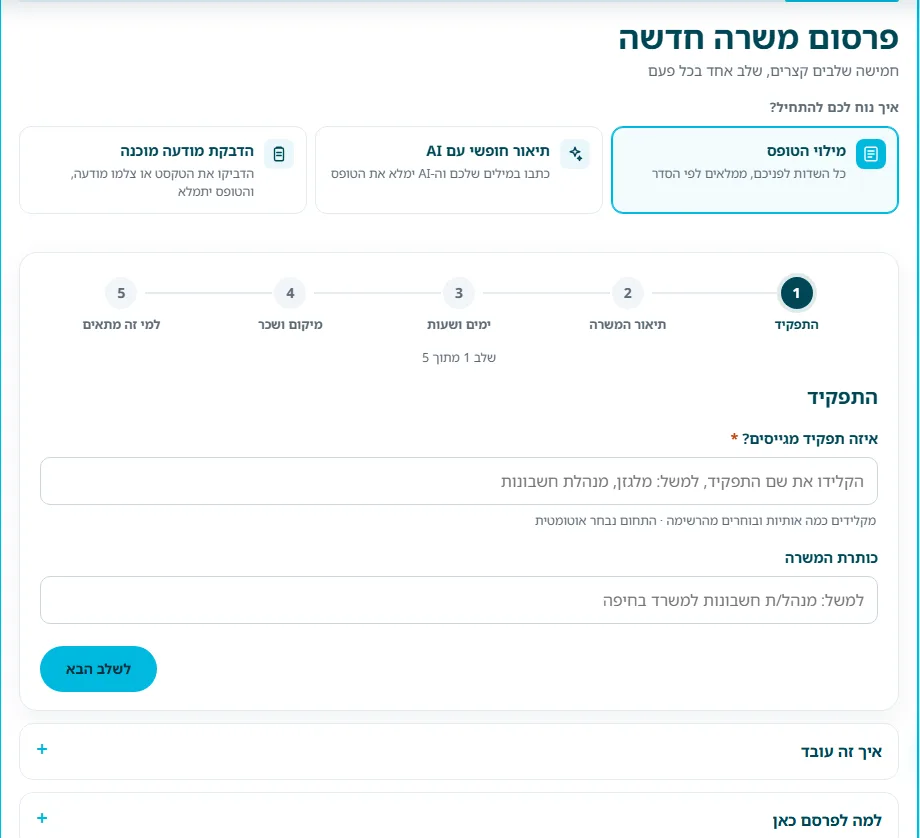
שלב 1 · תחילת אשף פרסום משרה חדשה: שלוש דרכים להתחיל (מילוי הטופס, תיאור חופשי עם AI, הדבקת מודעה מוכנה) וסרגל חמשת השלבים
2
שלב 2 מתוך 12

התפקיד

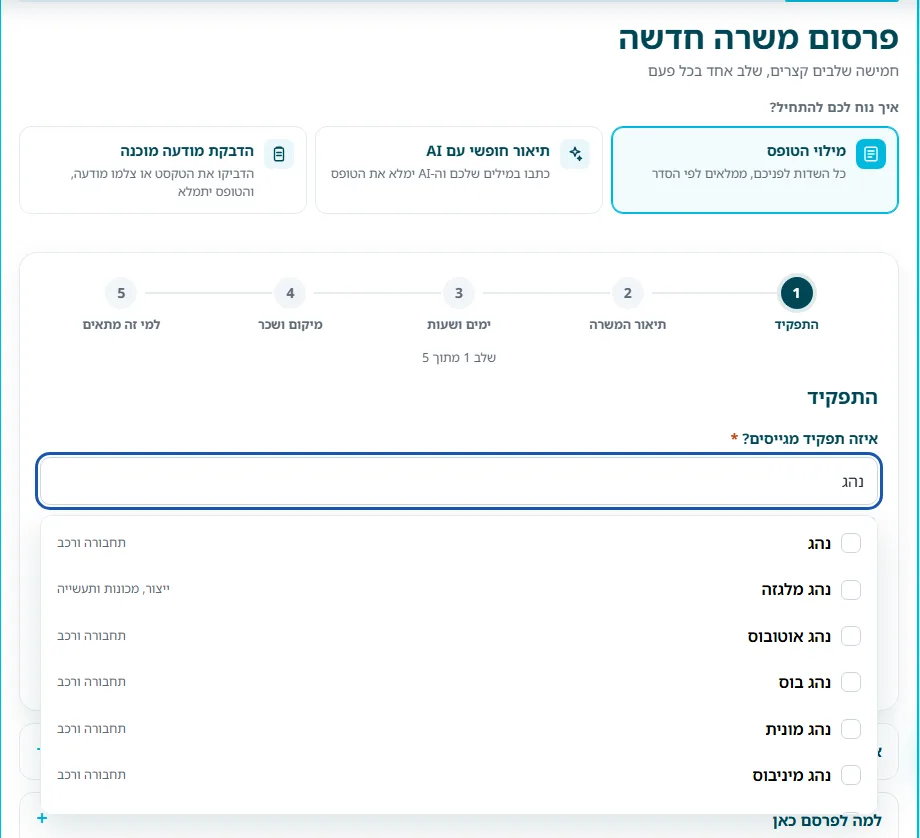
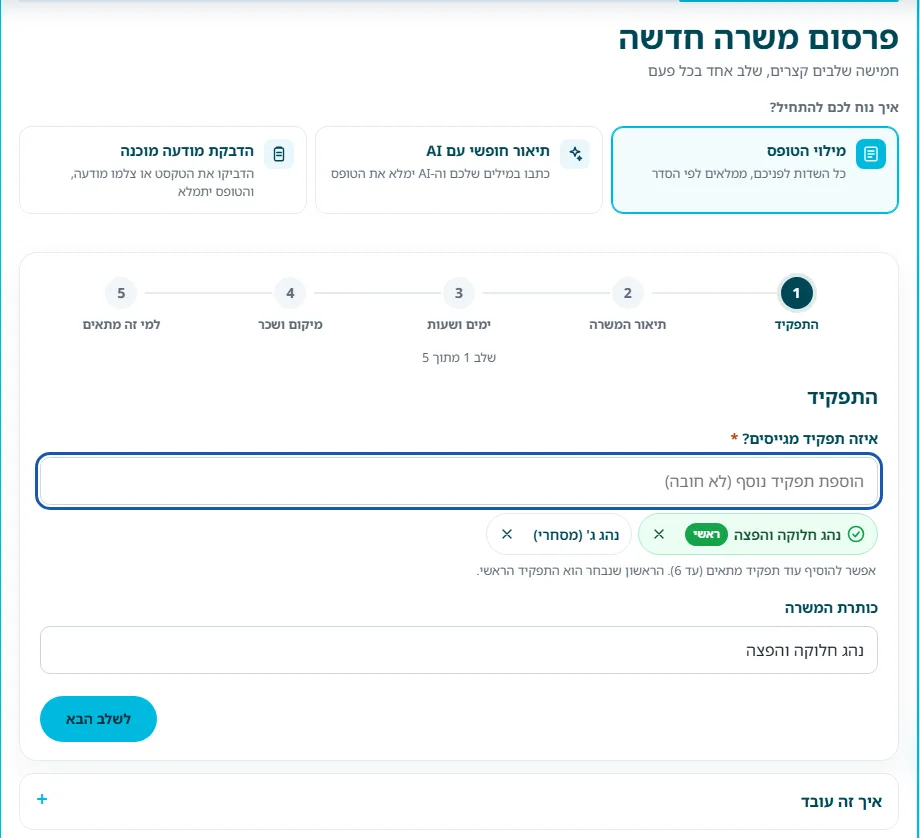
מקלידים חלק ממילה בחיפוש החכם ובוחרים תפקיד מהרשימה, עד 6 תפקידים. התפקיד הראשון מסומן ״ראשי״, ו״כותרת המשרה״ מתמלאת ממנו וניתנת לעריכה.

בשלב הראשון של האשף, ״איזה תפקיד מגייסים?״, מקלידים חלק ממילה בחיפוש החכם ובוחרים מהרשימה · ליד כל תפקיד מופיע התחום שלו. בדוגמה בצילום הקלדנו ״נהג״ ובחרנו ״נהג חלוקה והפצה״. אפשר לבחור עד 6 תפקידים. התפקיד הראשון שנבחר מסומן ״ראשי״, ותפקידים נוספים הם רשות (״הוספת תפקיד נוסף (לא חובה)״). ״כותרת המשרה״ מתמלאת מהתפקיד, ואפשר לערוך אותה.

חשוב לדעת: הכותרת היא מה שמועמד רואה ראשון. כדאי להשאיר שם תפקיד מוכר וברור, ולשנות רק כשיש סיבה.
שלב 2 · חיפוש תפקיד באשף פרסום המשרה: הקלדת ״נהג״ ורשימת תפקידים להתאמה, עם התחום של כל תפקיד שלב 2 · שני תפקידים שנבחרו, הראשון מסומן ״ראשי״, וכותרת המשרה מתמלאת מהתפקיד
3
שלב 3 מתוך 12

תיאור המשרה ודרישות

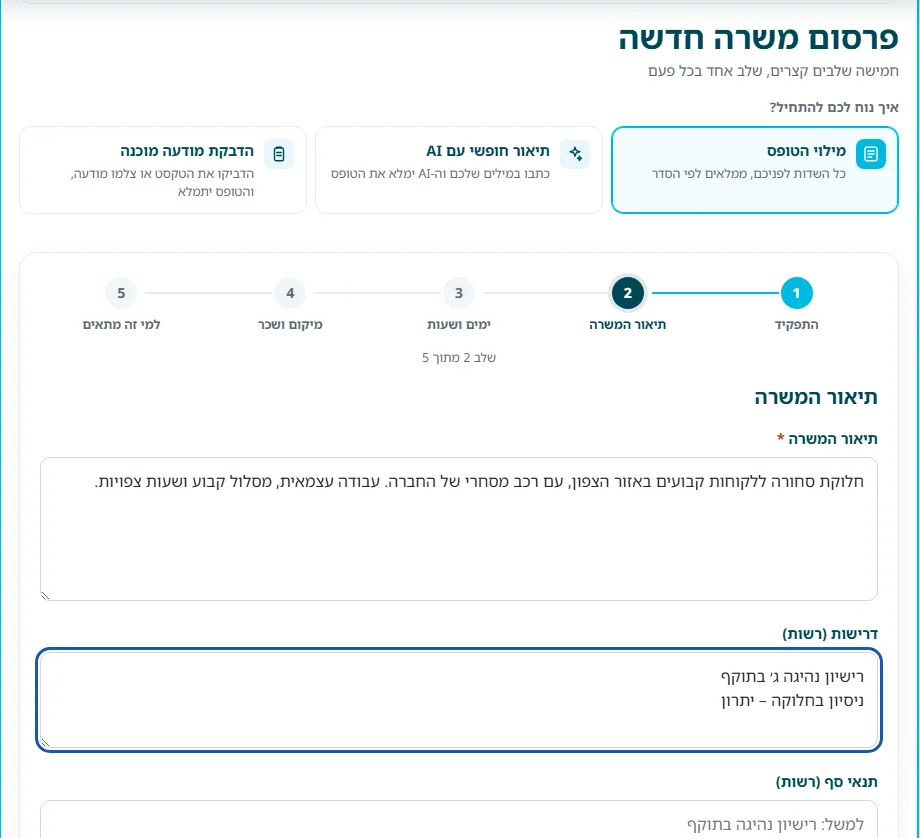
כותבים בשדה החובה ״תיאור המשרה״ מה המשרה ומה אתם מציעים. ״דרישות״ ו״תנאי סף״ הם רשות: דרישה אחת בכל שורה, ובתנאי סף מציינים מה חובה.

בשלב הזה כותבים בשדה החובה ״תיאור המשרה״ מה המשרה ומה אתם מציעים. ב״דרישות (רשות)״ כותבים דרישה אחת בכל שורה. ב״תנאי סף (רשות)״ מציינים מה חובה, למשל רישיון נהיגה בתוקף.

חשוב לדעת: כדאי לסמן כתנאי סף רק מה שבאמת מסנן. רשימה קצרה ומדויקת לא מבריחה מועמדים טובים.
שלב 3 · שלב תיאור המשרה באשף: שדה תיאור המשרה, דרישות (רשות) ותנאי סף (רשות)
4
שלב 4 מתוך 12

ימים ושעות

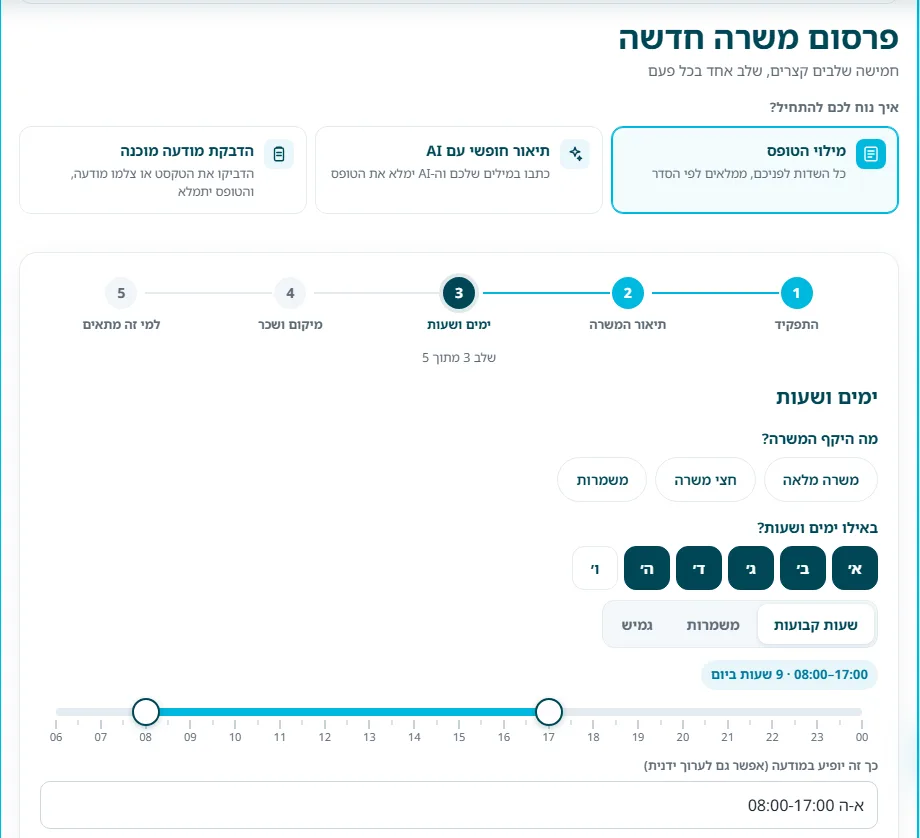
בוחרים היקף משרה, מסמנים ימי עבודה ומצב שעות: ״שעות קבועות״, ״משמרות״ או ״גמיש״. בשורה ״כך זה יופיע במודעה״ בודקים את הנוסח שיוצג.

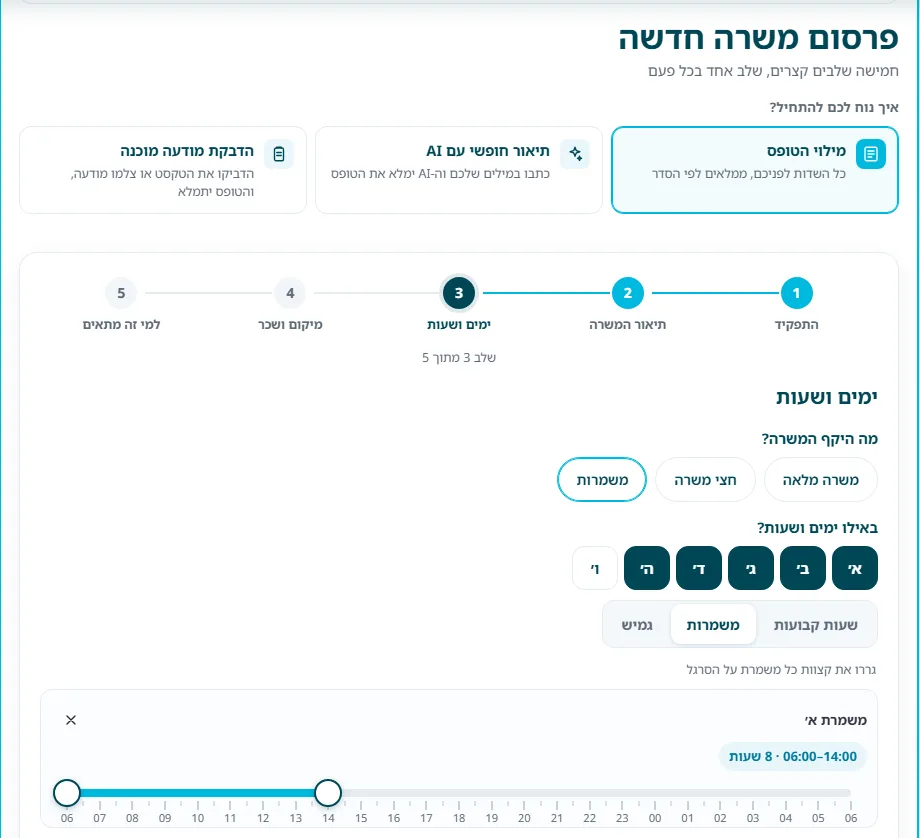
בשלב ״ימים ושעות״ בוחרים את היקף המשרה: משרה מלאה, חצי משרה או משמרות. מסמנים את ימי העבודה בלחיצה על הימים א׳–ו׳, ובוחרים מצב שעות: ״שעות קבועות״, ״משמרות״ או ״גמיש״. ב״שעות קבועות״ יש סרגל עם ידיות (ברירת המחדל 08:00–17:00): גוררים כדי להאריך או לקצר, והאשף מציג כמה שעות עבודה יוצאות ביום. ב״משמרות״ מוסיפים שורה לכל משמרת, למשל משמרת א׳ 06:00–14:00, ואפשר להוסיף עוד. בשורה ״כך זה יופיע במודעה״ רואים את הנוסח שיוצג, ואפשר גם לערוך אותו ידנית.

חשוב לדעת: ימים ושעות מדויקים עוזרים למועמד להחליט אם המשרה מתאימה לו. כדאי לקרוא את השורה ״כך זה יופיע במודעה״ לפני שממשיכים.
שלב 4 · ימים ושעות עם שעות קבועות: סרגל עם ידיות בברירת המחדל 08:00–17:00 ושורת ״כך זה יופיע במודעה״ שלב 4 · ימים ושעות במצב משמרות: שורה לכל משמרת עם שעת התחלה וסיום, ואפשרות להוסיף משמרת
5
שלב 5 מתוך 12

מיקום ושכר

ב״באיזו עיר המשרה?״ מציינים עיר, או מסמנים ״עבודה מהבית״. ב״שכר לחודש״ מזינים שכר ברוטו חודשי; מודעה עם שכר גלוי מקבלת יותר פניות.

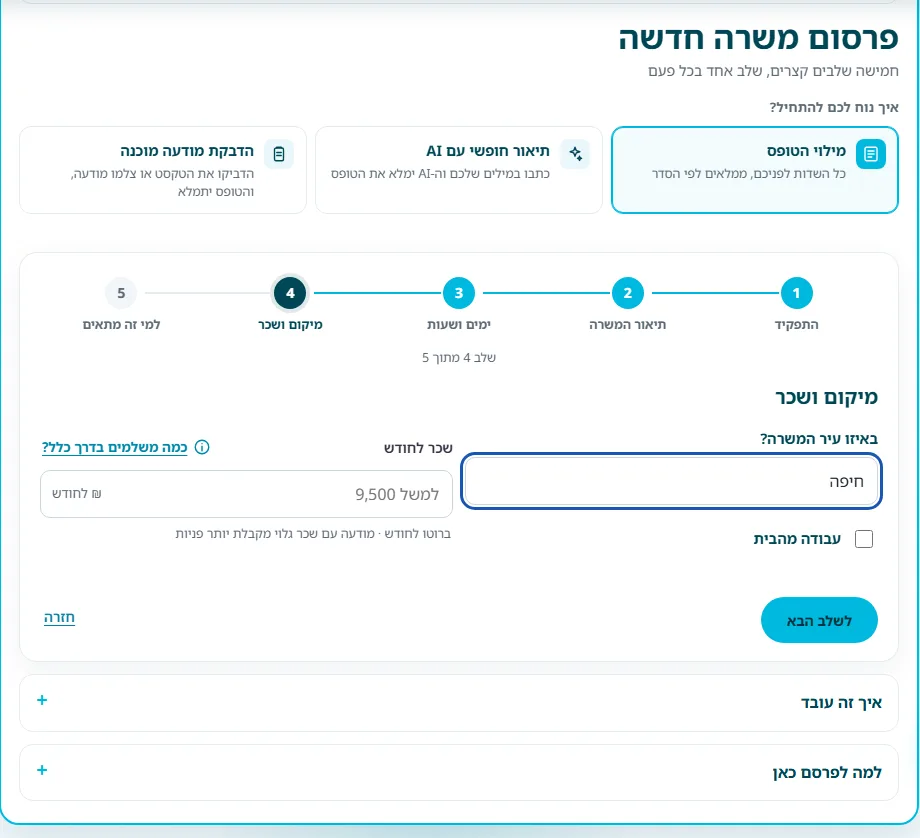
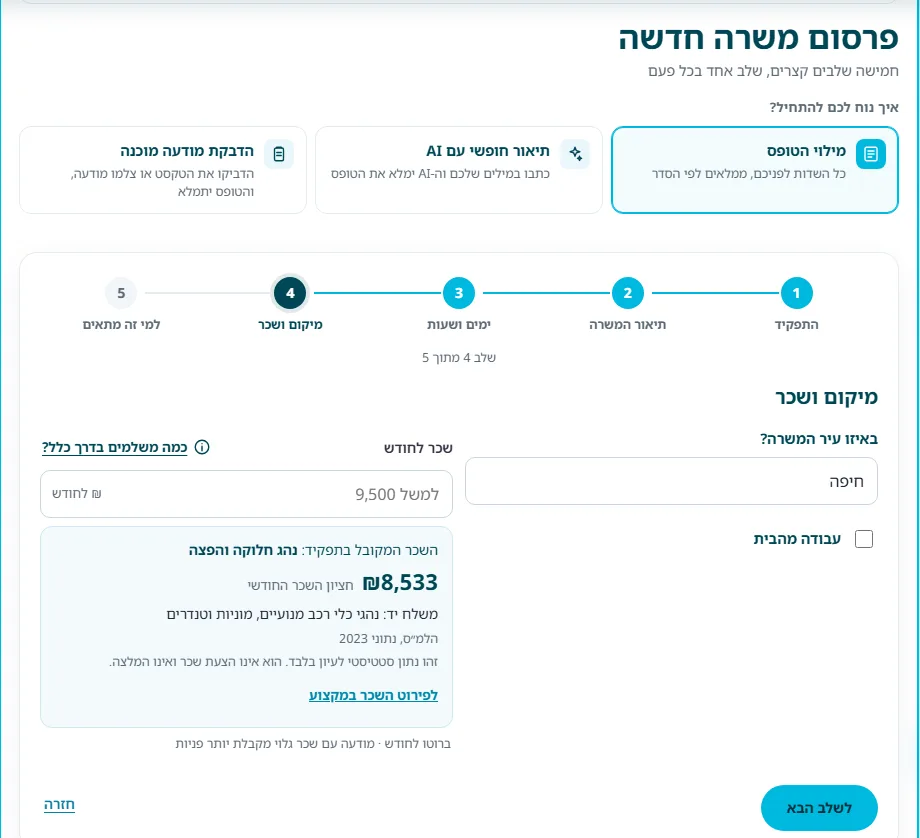
בשלב ״מיקום ושכר״ מציינים ב״באיזו עיר המשרה?״ את העיר (בדוגמה: חיפה). אם העבודה היא מהבית, מסמנים ״עבודה מהבית״. ב״שכר לחודש״ מזינים שכר ברוטו חודשי · מודעה עם שכר גלוי מקבלת יותר פניות. הקישור ״כמה משלמים בדרך כלל?״ פותח את השכר החודשי החציוני לתפקיד לפי הלשכה המרכזית לסטטיסטיקה (הלמ״ס), עם שם המקצוע ושנת הנתונים, וקישור לדף השכר של המקצוע. זה מידע סטטיסטי בלבד, לא הצעת שכר ולא המלצה.

חשוב לדעת: הנתון מהלמ״ס נועד לתת כיוון. את השכר שיופיע במודעה אתם קובעים.
שלב 5 · מיקום ושכר: שדה העיר (חיפה), תיבת ״עבודה מהבית״ ושדה ״שכר לחודש״ שלב 5 · הקישור ״כמה משלמים בדרך כלל?״ פתוח: השכר החודשי החציוני לתפקיד לפי הלמ״ס, עם שם המקצוע, שנת הנתונים והערה שזה מידע סטטיסטי בלבד
6
שלב 6 מתוך 12

למי זה מתאים ובאילו שפות

ב״העבודה מתאימה גם ל…״ אפשר לסמן קהלים נוספים, וב״באילו שפות נוספות להציג את המשרה?״ לבחור שפות. שני הסימונים הם רשות, ואפשר לדלג.

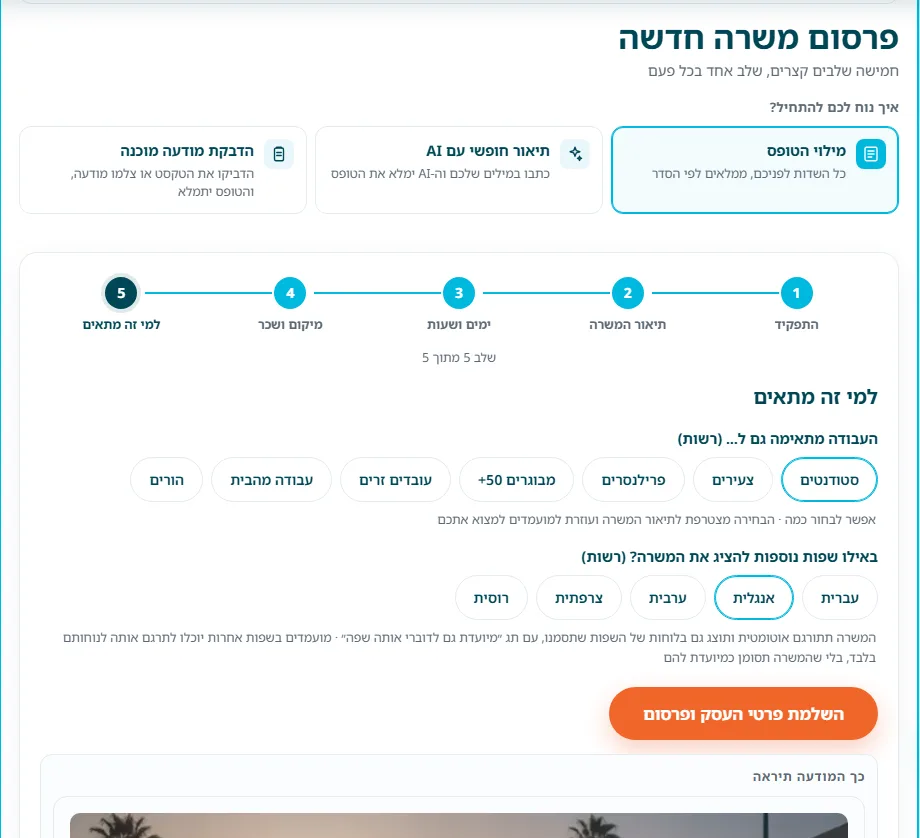
בשלב ״למי זה מתאים״ אפשר לסמן ב״העבודה מתאימה גם ל…״: סטודנטים, צעירים, פרילנסרים, מבוגרים 50+, עובדים זרים, עבודה מהבית והורים. הסימונים הם רשות; הם מצטרפים לתיאור ועוזרים למועמדים למצוא אתכם. ב״באילו שפות נוספות להציג את המשרה?״ אפשר לבחור עברית, אנגלית, ערבית, צרפתית ורוסית. המשרה מתורגמת אוטומטית ומוצגת גם בלוחות של אותן שפות, עם תגית ״מיועדת גם לדוברי אותה שפה״.

חשוב לדעת: בחירת שפה נוספת מציגה את המשרה גם למי שגולש בלוח בשפה הזו. זה רשות, ואפשר לדלג.
שלב 6 · למי זה מתאים: תגיות ״העבודה מתאימה גם ל…״ ובחירת שפות נוספות להצגת המשרה
7
שלב 7 מתוך 12

תצוגה מקדימה, עריכה בעיפרון ובדיקת AI

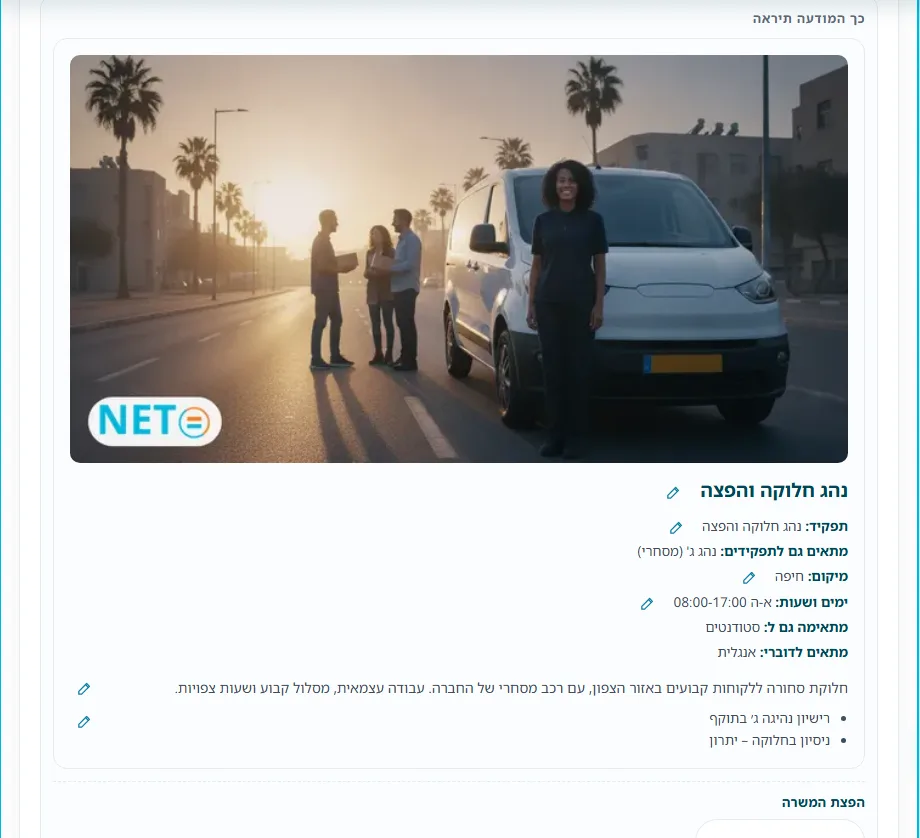
מתחת לאשף מתעדכנת ״כך המודעה תיראה״. לוחצים על העיפרון לעריכה ישירה, ובלחיצה על ״בדיקת המודעה ב-AI״ מקבלים הצעות לשיפור שאתם מחליטים אם לאמץ.

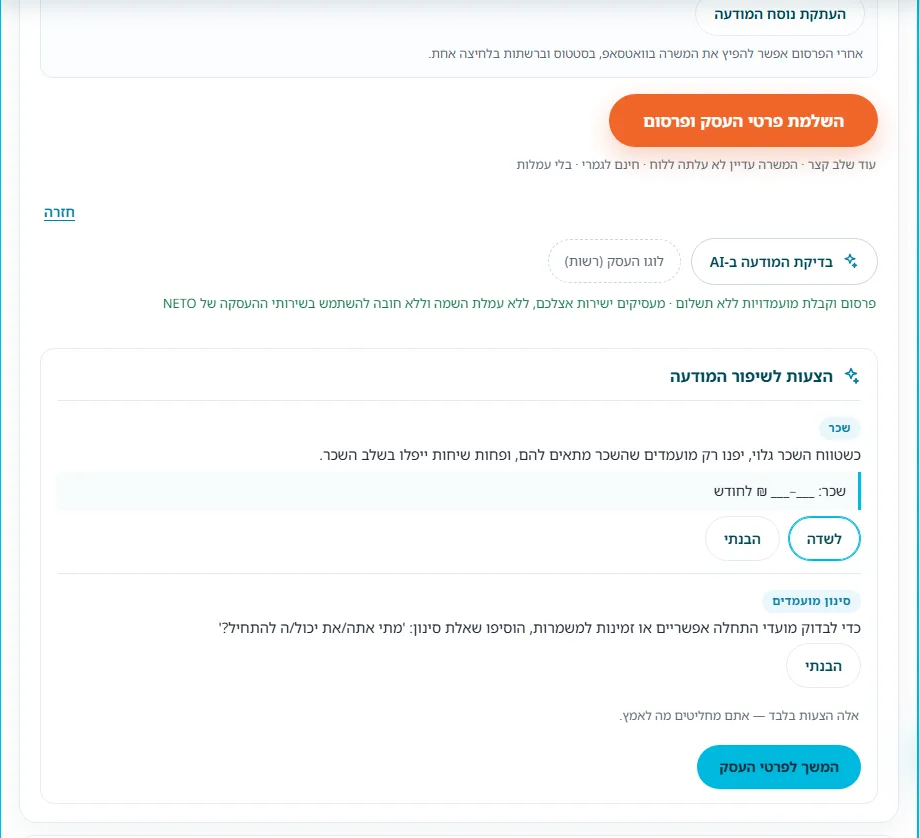
מתחת לאשף מתעדכנת ״כך המודעה תיראה״ · תצוגה חיה של המודעה. ליד שדות המודעה יש אייקון עיפרון: לוחצים ועורכים ישירות בתוך התצוגה. הכפתור ״בדיקת המודעה ב-AI״ נותן הצעות לשיפור, למשל להציג טווח שכר או להוסיף שאלת סינון, ועל כל הצעה אפשר להחיל אותה, לדלג, לעבור לשדה הרלוונטי או לסמן ״הבנתי״. יש גם ״לוגו העסק (רשות)״ ו״העתקת נוסח המודעה״.

חשוב לדעת: אלה הצעות בלבד · אתם מחליטים מה לאמץ.
שלב 7 · התצוגה המקדימה ״כך המודעה תיראה״ עם אייקון עיפרון ליד כל שדה לעריכה שלב 7 · בדיקת המודעה ב-AI: הצעות לשיפור עם כפתורי מעבר לשדה והבנתי, והערה שאלה הצעות בלבד
8
שלב 8 מתוך 12

פרטי העסק ופרסום

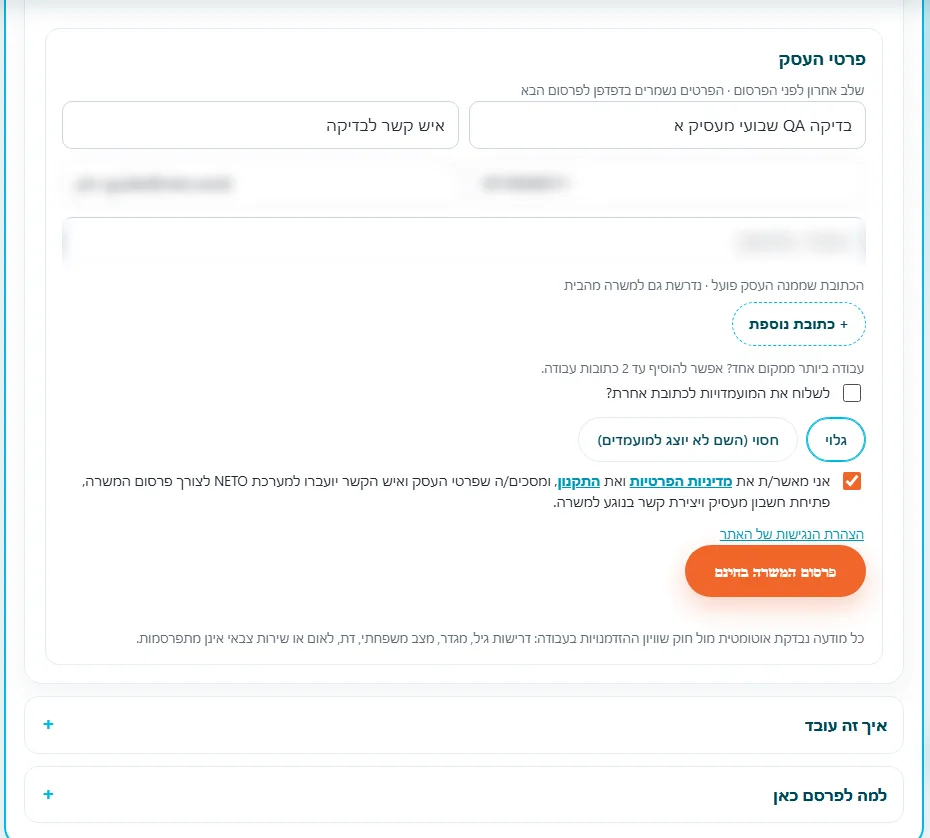
כשהמודעה מוכנה לוחצים ״פרסום המשרה״. אם חסרים פרטי העסק, משלימים אותם, מאשרים את מדיניות הפרטיות והתקנון ולוחצים ״פרסום המשרה בחינם״.

כשהמודעה מוכנה לוחצים ״פרסום המשרה״. הכפתור מופיע מעל התצוגה המקדימה וגם מתחתיה. אם חסרים פרטי העסק, הכפתור נקרא ״השלמת פרטי העסק ופרסום״ ופותח שלב קצר אחרון: שם העסק, איש קשר, טלפון ומייל, והכתובת שממנה העסק פועל. אפשר להוסיף עוד כתובת עבודה, ולבחור אם שם העסק יוצג למועמדים או יישאר חסוי. אחרי אישור מדיניות הפרטיות והתקנון לוחצים ״פרסום המשרה בחינם״. הפרטים נשמרים בדפדפן, כך שבפרסום הבא לא צריך למלא אותם שוב.

חשוב לדעת: פרסום וקבלת מועמדויות ללא תשלום · מעסיקים ישירות אצלכם, ללא עמלת השמה וללא חובה להשתמש בשירותי ההעסקה של NETO.
שלב 8 · טופס פרטי העסק לפני הפרסום: שם העסק, איש קשר, כתובת, בחירה בין שם גלוי לחסוי וכפתור פרסום המשרה בחינם
9
שלב 9 מתוך 12

אחרי הפרסום: ערכת סינון מועמדים ושיתוף

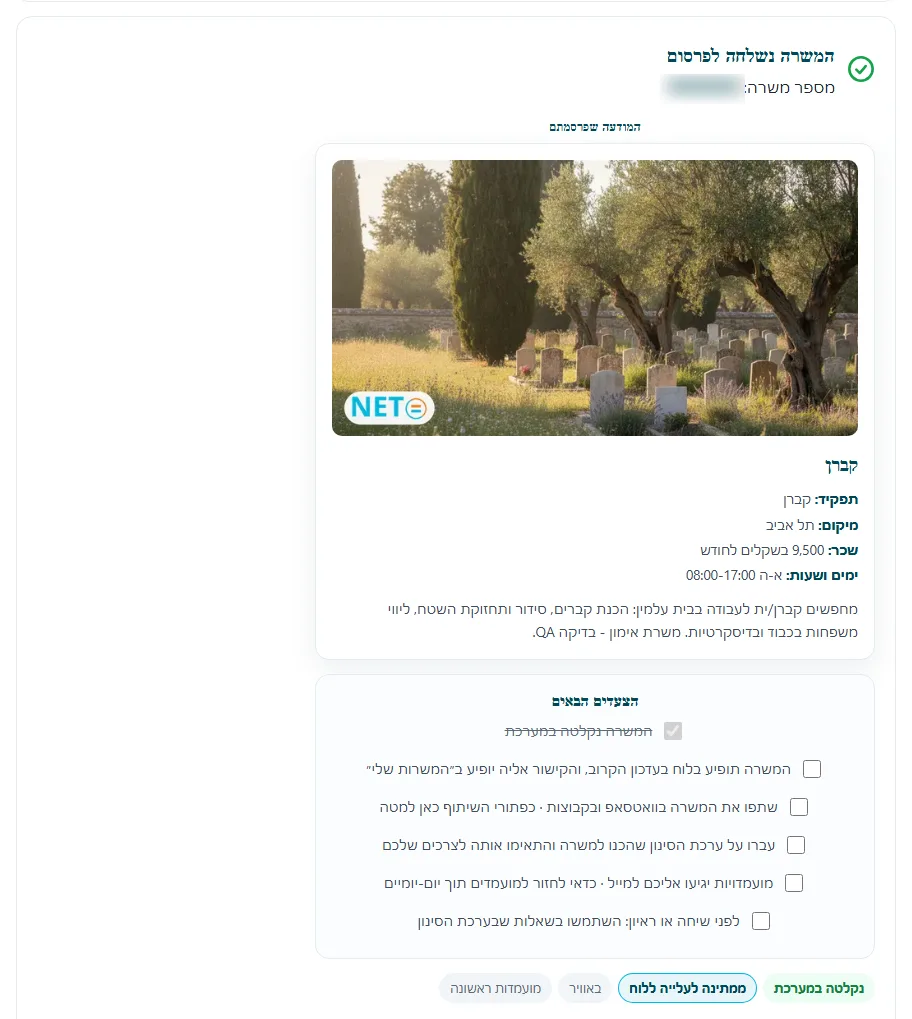
אחרי הפרסום מופיע אישור ״המשרה נשלחה לפרסום״. עוברים על ערכת הסינון שה-AI הכין, עורכים אותה לפי הצורך ומפיצים את המשרה בלחיצה אחת.

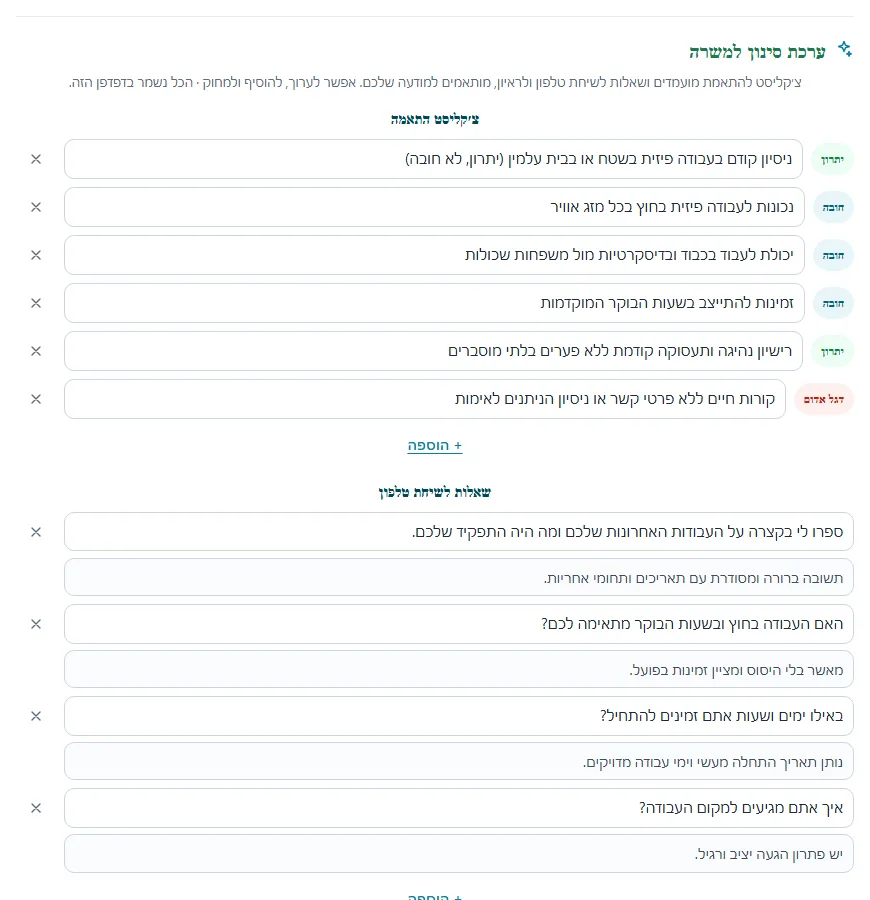
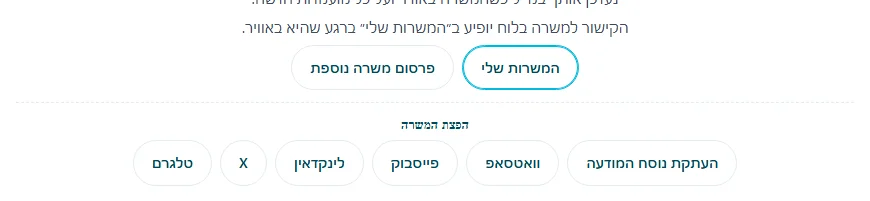
אחרי הלחיצה מופיע אישור ״המשרה נשלחה לפרסום״, עם המודעה כפי שפורסמה וסרגל מצב: נקלטה במערכת, ממתינה לעלייה ללוח, באוויר, מועמדות ראשונה. מתחת מחכים לכם שני כלים. הראשון הוא ערכת סינון למשרה שה-AI מכין לפי המודעה: צ׳קליסט התאמה (חובה, יתרון ודגל אדום) ושאלות לשיחת טלפון, כל אחת עם תשובה שכדאי לשמוע. אפשר לערוך, להוסיף ולמחוק. השני הוא הפצה בלחיצה אחת: וואטסאפ, פייסבוק, לינקדאין, X וטלגרם, או העתקת נוסח המודעה.

חשוב לדעת: כדאי לשתף מיד אחרי הפרסום · כך המשרה מגיעה לעיני יותר אנשים. הקישור למשרה יופיע גם ב״המשרות שלי״ ברגע שהיא באוויר.
שלב 9 · אישור המשרה נשלחה לפרסום, המודעה כפי שפורסמה, צעדים הבאים וסרגל מצב המשרה שלב 9 · ערכת הסינון שה-AI מכין למשרה: צ׳קליסט התאמה עם חובה, יתרון ודגל אדום, ושאלות לשיחת טלפון שלב 9 · הפצת המשרה בלחיצה: וואטסאפ, פייסבוק, לינקדאין, X, טלגרם והעתקת נוסח המודעה
10
שלב 10 מתוך 12

קבלת מועמדים

מועמדים שמגישים מועמדות מנוהלים במסך קליטה וניהול מועמדים: בוחרים את המשרה, רואים את המועמדים, מסננים, כותבים הערות ומתאמים ראיון.

מועמדים שמגישים מועמדות למשרה מנוהלים במסך קליטה וניהול מועמדים: בוחרים את המשרה, רואים את המועמדים, מסננים, כותבים הערות ומתאמים ראיון. את כל המסך מסבירים לעומק במדריך קליטה וניהול מועמדים.

חשוב לדעת: מצאתם את העובד? ממשיכים לקליטת עובד קבוע.
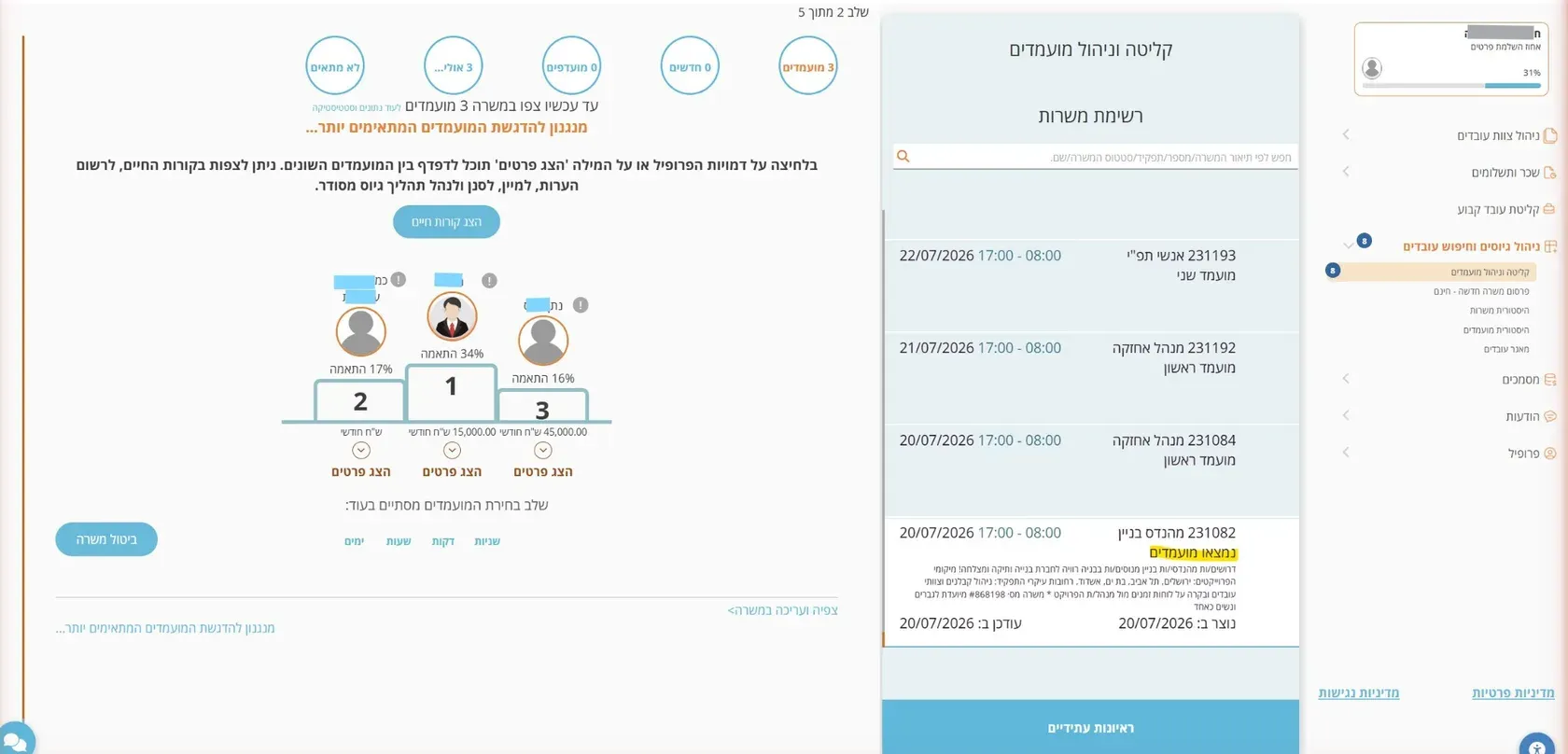
שלב 10 · מסך קליטה וניהול מועמדים עם רשימת המועמדים למשרה ואחוזי ההתאמה
11
שלב 11 מתוך 12

נכנסים ל-neto.live ורואים את המועמדים

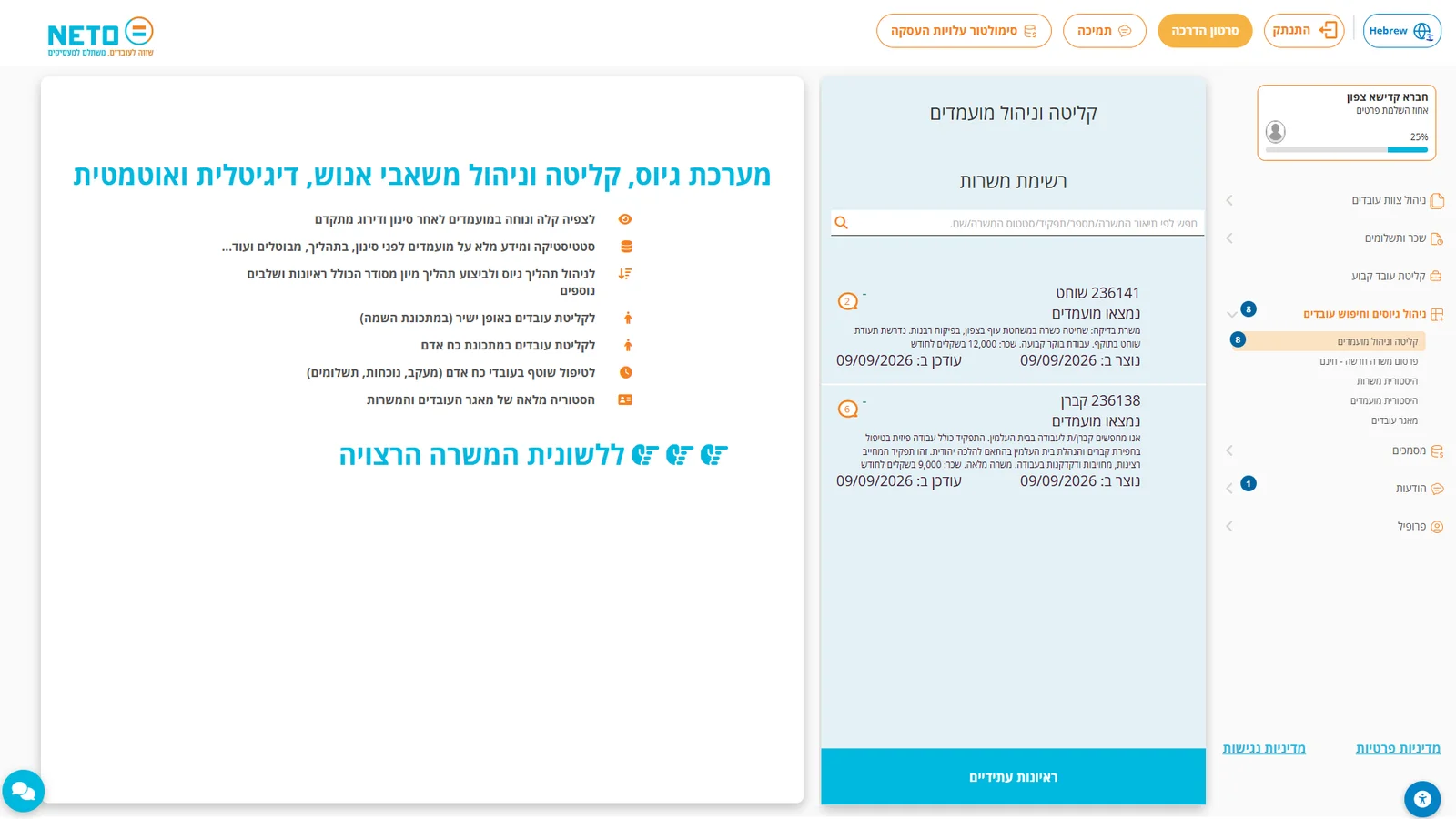
נכנסים למסך ״כניסה למערכת״ ב-neto.live ובוחרים ״כניסה למעסיקים״. בתפריט ״ניהול גיוסים וחיפוש עובדים״ פותחים ״קליטה וניהול מועמדים״ ובוחרים את המשרה שלכם.

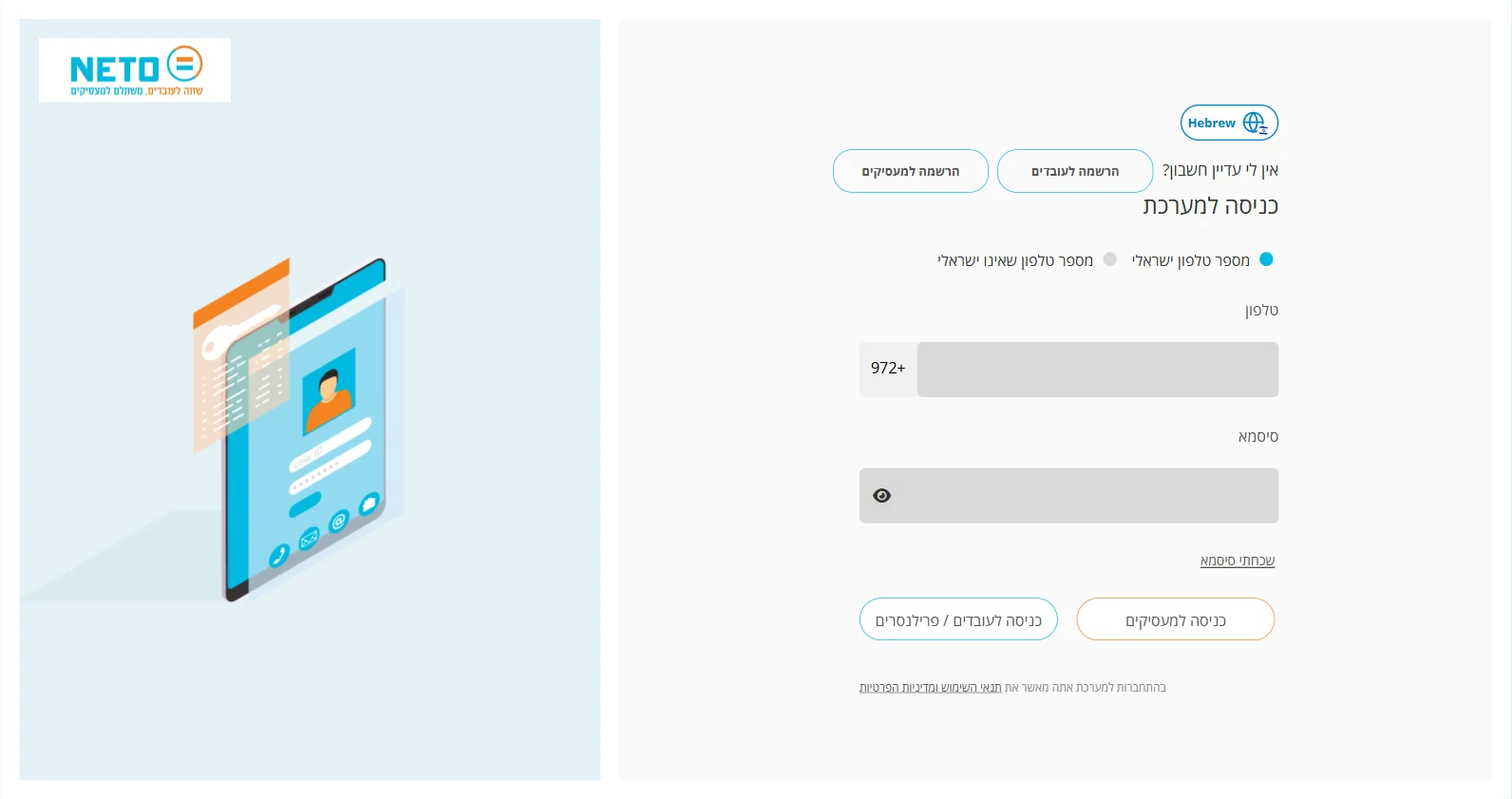
את המועמדים רואים באזור המעסיק ב-neto.live. נכנסים למסך הכניסה. במסך ״כניסה למערכת״ בוחרים ״מספר טלפון ישראלי״ או ״מספר טלפון שאינו ישראלי״, ממלאים ״טלפון״ ו״סיסמא״ ולוחצים ״כניסה למעסיקים״ (לא ״כניסה לעובדים / פרילנסרים״).

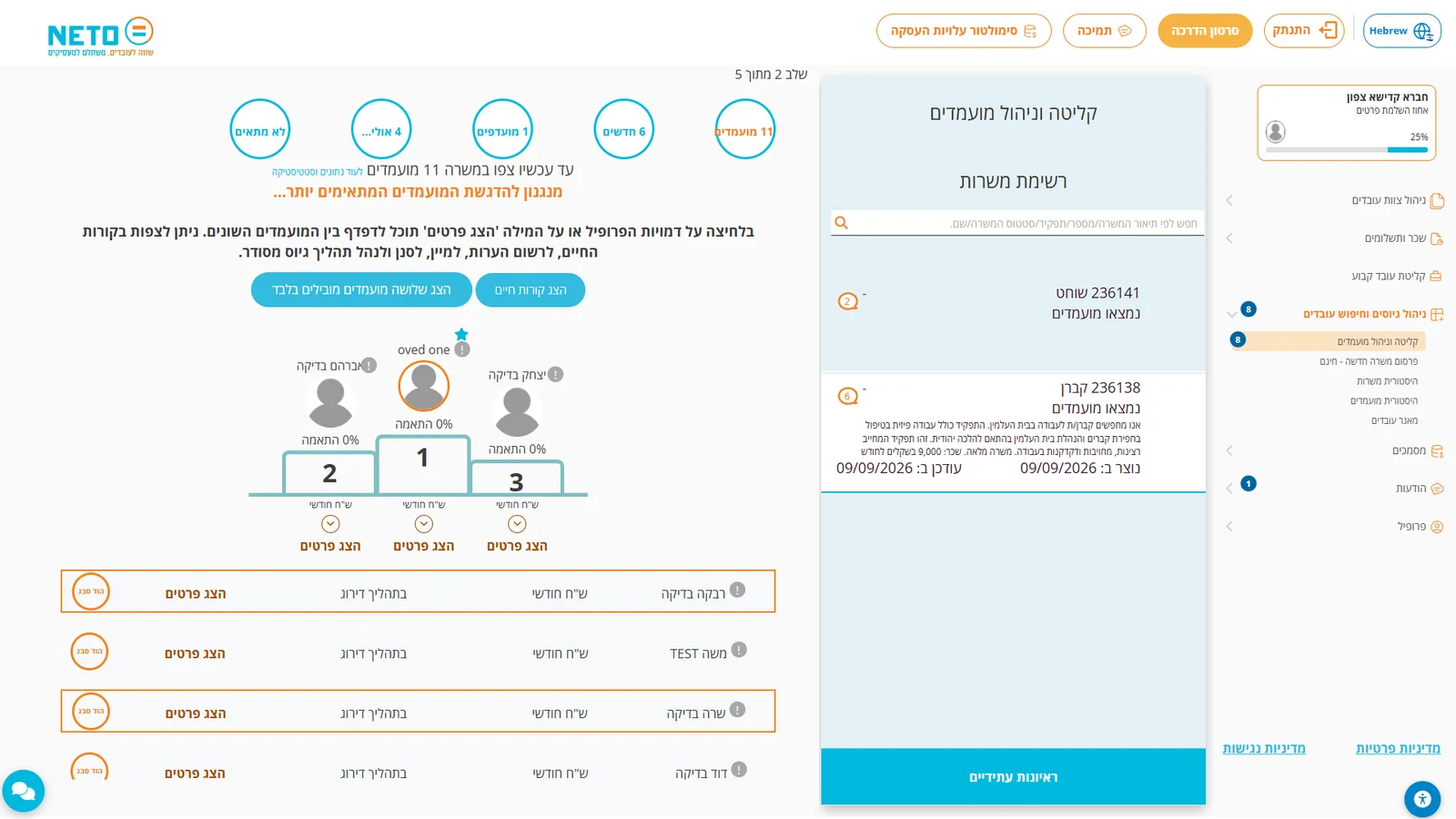
אחרי הכניסה פותחים בתפריט ״ניהול גיוסים וחיפוש עובדים״, בוחרים ״קליטה וניהול מועמדים״ ולוחצים על המשרה שלכם. בראש המסך מופיעים מוני המועמדים לפי סטטוס: מועמדים, חדשים, מועדפים, ״אולי...״ ו״לא מתאים״.

חשוב לדעת: שכחתם סיסמה? במסך הכניסה לוחצים ״שכחתי סיסמא״.
שלב 11 · מסך ״כניסה למערכת״ ב-neto.live: בחירת מספר טלפון ישראלי או שאינו ישראלי, שדות טלפון וסיסמא וכפתור כניסה למעסיקים שלב 11 · מסך קליטה וניהול מועמדים עם רשימת המשרות ובועת המועמדים החדשים שלב 11 · לוח המשרה עם מוני המועמדים לפי סטטוס: מועמדים, חדשים, מועדפים, אולי ולא מתאים
12
שלב 12 מתוך 12

בוחרים עובד: כרטיס המועמד, הערות, ראיון וצ׳קליסט

לוחצים ״הצג פרטים״ ליד מועמד ופותחים את כרטיסו. לזימון לראיון לוחצים ״תיאום ראיון״, ממלאים את השדות ולוחצים ״שלח זימון״. את הצ׳קליסט משווים בעצמכם.

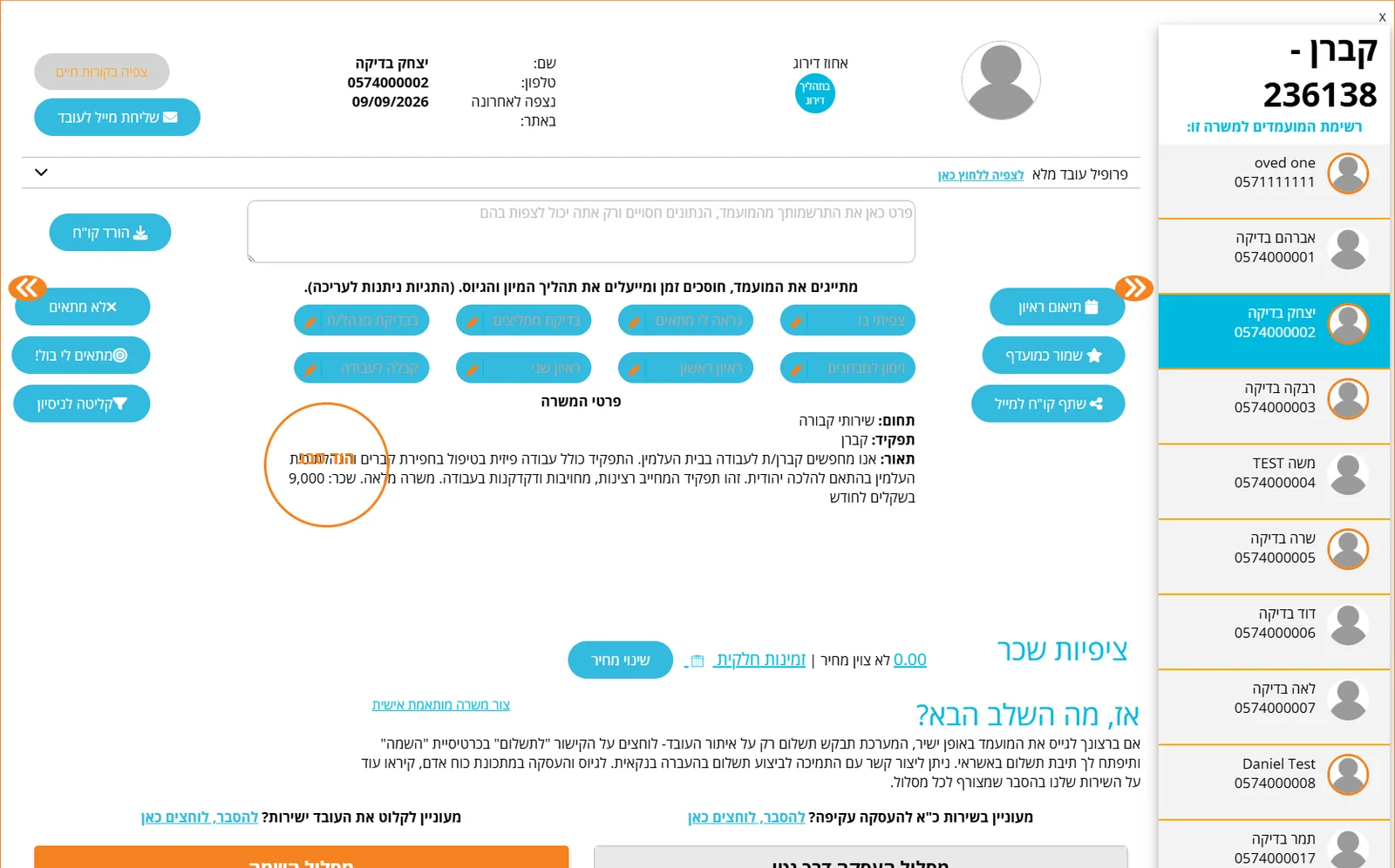
לחיצה על ״הצג פרטים״ ליד מועמד פותחת את כרטיס המועמד. בכרטיס יש ״תיאום ראיון״, ״שמור כמועדף״ ותיבת הערות. אפשר לרשום שם כמה מילים על המועמד. ההערות חסויות, ורק אתם רואים אותן.

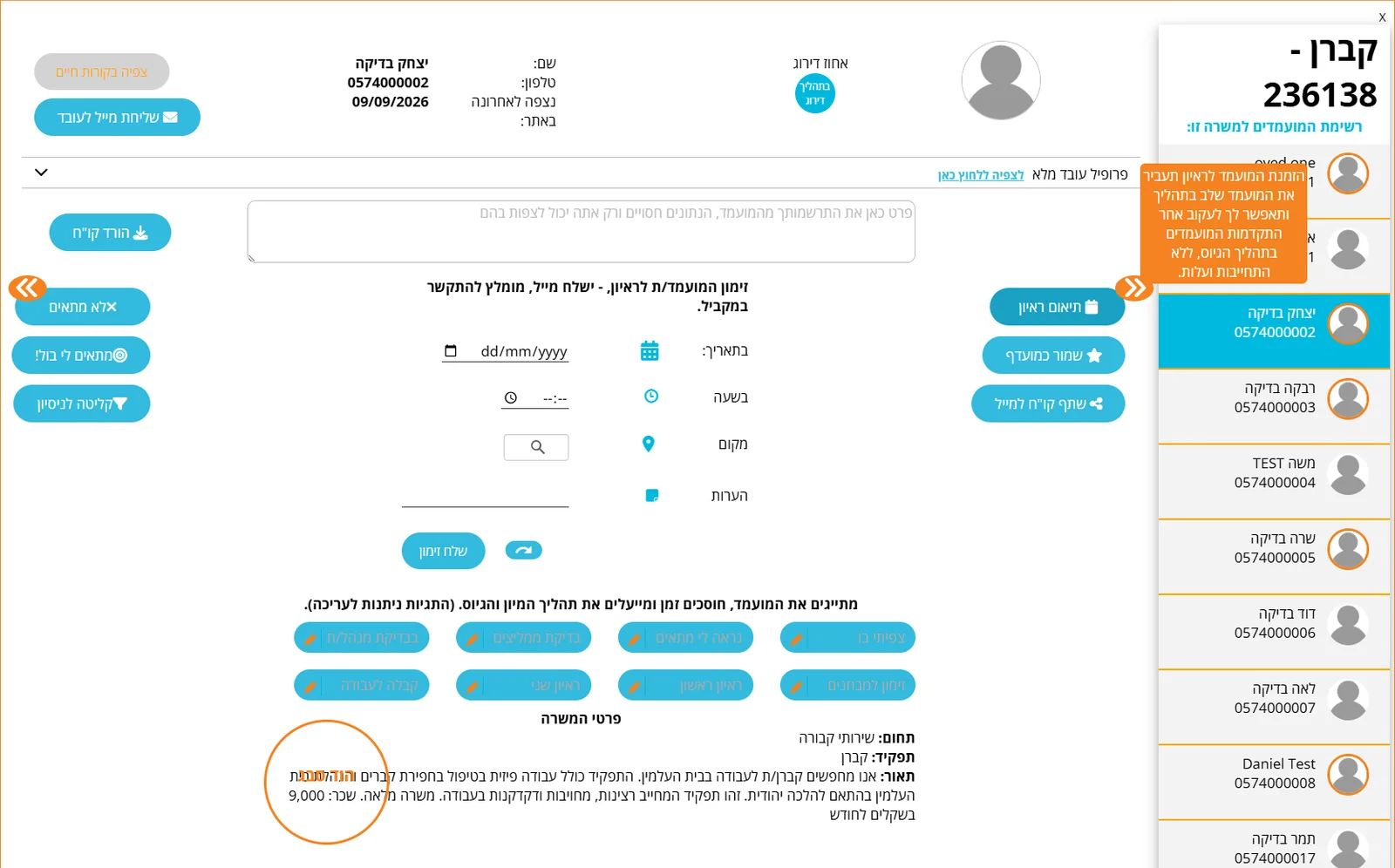
כדי לזמן לראיון לוחצים ״תיאום ראיון״, ממלאים ״בתאריך״, ״בשעה״, ״מקום״ ו״הערות״, ולוחצים ״שלח זימון״.

בזמן הבחירה מעתיקים את הצ׳קליסט מערכת הסינון שה-AI הכין למשרה (שלב 9: חובה, יתרון ודגל אדום) ומשווים אליו את המועמד בעצמכם, בשיחה איתו או ב-neto.live. המערכת לא מסמנת את זה בשבילכם.

חשוב לדעת: זו תצוגה קלה בלבד. את כל המסך מסבירים צעד אחר צעד במדריך המלא לניהול מועמדים.
שלב 12 · כרטיס מועמד עם כפתורי תיאום ראיון ושמירה כמועדף, תגיות והערות חסויות שלב 12 · טופס זימון המועמד לראיון עם תאריך, שעה, מקום והערות

מדריכים קשורים · לאן ממשיכים מכאן

טיפים לניסוח משרה שמביאה מועמדים

האשף עוזר, אבל הניסוח שלכם הוא מה שהמועמד קורא. ארבעה כללים קצרים:

כותרת ברורהשם תפקיד מדויק ומוכר (כפי שמועמד היה מחפש אותו), בלי סיסמאות. ״מנהל/ת אחזקה למפעל״ עובד טוב יותר מ״כוכב/ת לצוות המנצח״.
שכר גלוי מעלה היענותמודעה עם שכר גלוי מקבלת יותר פניות. ב״שכר לחודש״ אפשר להזין שכר, ולהיעזר ב״כמה משלמים בדרך כלל?״ כדי לקבל כיוון.
דרישות ותנאי סף קצריםכותבים רק מה שבאמת מסנן, למשל רישיון נהיגה בתוקף. רשימת דרישות ארוכה מרתיעה מועמדים טובים.
ימים, שעות ומיקום מדויקיםהמועמד מחליט לפי מתי ואיפה. ימי העבודה, השעות או המשמרות והעיר צריכים להיות מדויקים כבר בפרסום.

שאלות נפוצות על פרסום משרה ב-NETO

האם פרסום המשרה ב-NETO באמת חינם?
כן. פרסום המשרה וקבלת המועמדויות חינם לגמרי, בלי עמלות. מעסיקים ישירות אצלכם, ללא עמלת השמה וללא חובה להשתמש בשירותי ההעסקה של NETO.
אילו דרכים יש להתחיל לפרסם משרה?
יש שלוש דרכים, ובוחרים אחת בתחילת האשף תחת ״איך נוח לכם להתחיל?״: ״מילוי הטופס״ (השדות לפי הסדר), ״תיאור חופשי עם AI״ (כותבים במילים שלכם וה-AI ממלא את הטופס) ו״הדבקת מודעה מוכנה״ (מדביקים טקסט או מצלמים מודעה קיימת, והטופס מתמלא מעצמו). לאשף פרסום המשרה.
אפשר לערוך את המודעה לפני שמפרסמים?
כן. בתצוגה המקדימה ״כך המודעה תיראה״ יש אייקון עיפרון ליד שדות המודעה, ועורכים ישירות בתוך התצוגה. אפשר גם לחזור לשלב קודם בכפתור ״חזרה״, ולהעתיק את נוסח המודעה בכפתור ״העתקת נוסח המודעה״.
מה עושה ״בדיקת המודעה ב-AI״?
הבדיקה נותנת הצעות לשיפור המודעה, למשל להציג טווח שכר או להוסיף שאלת סינון. על כל הצעה אפשר להחיל אותה, לדלג, לעבור לשדה הרלוונטי או לסמן ״הבנתי״. אלה הצעות בלבד · אתם מחליטים מה לאמץ.
באילו שפות אפשר להציג את המשרה?
בשלב ״למי זה מתאים״, תחת ״באילו שפות נוספות להציג את המשרה?״, אפשר לבחור עברית, אנגלית, ערבית, צרפתית ורוסית. המשרה מתורגמת אוטומטית ומוצגת גם בלוחות של אותן שפות, עם תגית ״מיועדת גם לדוברי אותה שפה״.
מה ההבדל בין פרסום משרה לבין קליטת עובד קבוע?
פרסום משרה הוא שלב הגיוס: מאתרים מועמדים, מסננים ומראיינים. קליטת עובד קבוע היא שלב ההעסקה: אחרי שבחרתם מועמד, קולטים אותו במערכת ו-NETO, כמעסיקה רשמית ברישיון קבלן כוח אדם מס׳ 1565, מנפיקה לו תלוש שכר ומטפלת בכל חובות המעסיק. למדריך עובדים קבועים · קליטה, שכר חודשי ומסמכים.
איך מנהלים את המועמדים אחרי הפרסום?
מועמדים שמגישים מועמדות מנוהלים במסך קליטה וניהול מועמדים: בוחרים את המשרה, מסננים, כותבים הערות ומתאמים ראיון. את המסך מסבירים לעומק במדריך קליטה וניהול מועמדים.

סיכום · פרסום משרה בחמש שורות

  1. נכנסים לאשף פרסום המשרה בלוח הדרושים ובוחרים איך להתחיל: מילוי הטופס, תיאור חופשי עם AI או הדבקת מודעה מוכנה.
  2. עוברים חמישה שלבים קצרים: התפקיד, תיאור המשרה, ימים ושעות, מיקום ושכר, למי זה מתאים.
  3. בתצוגה המקדימה בודקים את המודעה, עורכים בעיפרון ומבקשים בדיקת AI אם רוצים.
  4. לוחצים ״פרסום המשרה״ (או ״השלמת פרטי העסק ופרסום״ אם חסרים פרטי עסק). חינם לגמרי, בלי עמלות.
  5. אחרי הפרסום משתמשים בערכת סינון המועמדים ובשיתוף בלחיצה אחת לוואטסאפ, לסטטוס ולרשתות.

מצאתם את העובד? ממשיכים לקליטת עובד קבוע · NETO, כמעסיקה רשמית ברישיון קבלן כוח אדם מס׳ 1565, מנפיקה את התלוש ומטפלת בכל חובות המעסיק.

נתקעתם? יש שאלה? אנחנו כאן

מרכז התמיכה של NETO מלווה אתכם עד לגיוס מוצלח · בטלפון, בוואטסאפ או דרך העוזר החכם שבפינת המסך.

אודות הכותב
יזהר כהןיכ
יזהר כהןיזם · מנכ״ל ושותף מייסד ב-NETO

יזהר כהן הוא מנכ״ל בעל ניסיון עסקי, יזמי וניהולי עשיר · תואר ראשון במנהל עסקים ותואר שני בלוגיסטיקה, המשלב ידע אקדמי עם ניסיון מעשי בניהול אלפי עובדים ותהליכי שכר והעסקה בישראל.

התחברו בלינקדאין
יש שאלה? בואו נדבר.
תגיות